









Spausdina
Produktų skyriuje rasite platų produktų asortimentą, įskaitant nuotraukų atspaudus, meninius atspaudus, paso nuotraukas, nuotraukų rinkinius ir dar daugiau. Sužinokite, kaip užsisakyti šiuos gaminius atskirai arba urmu.
Pasirinkus gaminius, atsidarys langas, kuriame galėsite pridėti nuotraukas. Galite tiesiog vilkti ir nuleisti vaizdus į langą arba spustelėti mygtuką Pridėti vaizdų ir pasirinkti nuotraukas iš savo įrenginio arba bet kurio internetinio šaltinio. Jei anksčiau rūšiavote savo atrinktus vaizdus ir norite išlaikyti tą pačią organizaciją, turėtumėte vilkti ir nuleisti vaizdus ta pačia tvarka. Pasirinkę vaizdus, paspauskite mygtuką Next (toliau).

Bus rodomas produkto pasirinkimo langas, kuriame bus rodomas anksčiau pasirinktas produktas. Tačiau turite galimybę pasirinkti kitą gaminį iš kairiojo stulpelio, kuriame išvardyti visi galimi vieno vaizdo gaminiai. Viduriniame stulpelyje galite nustatyti konkrečias pasirinkto gaminio parinktis, pavyzdžiui, apdailą ar formatą.
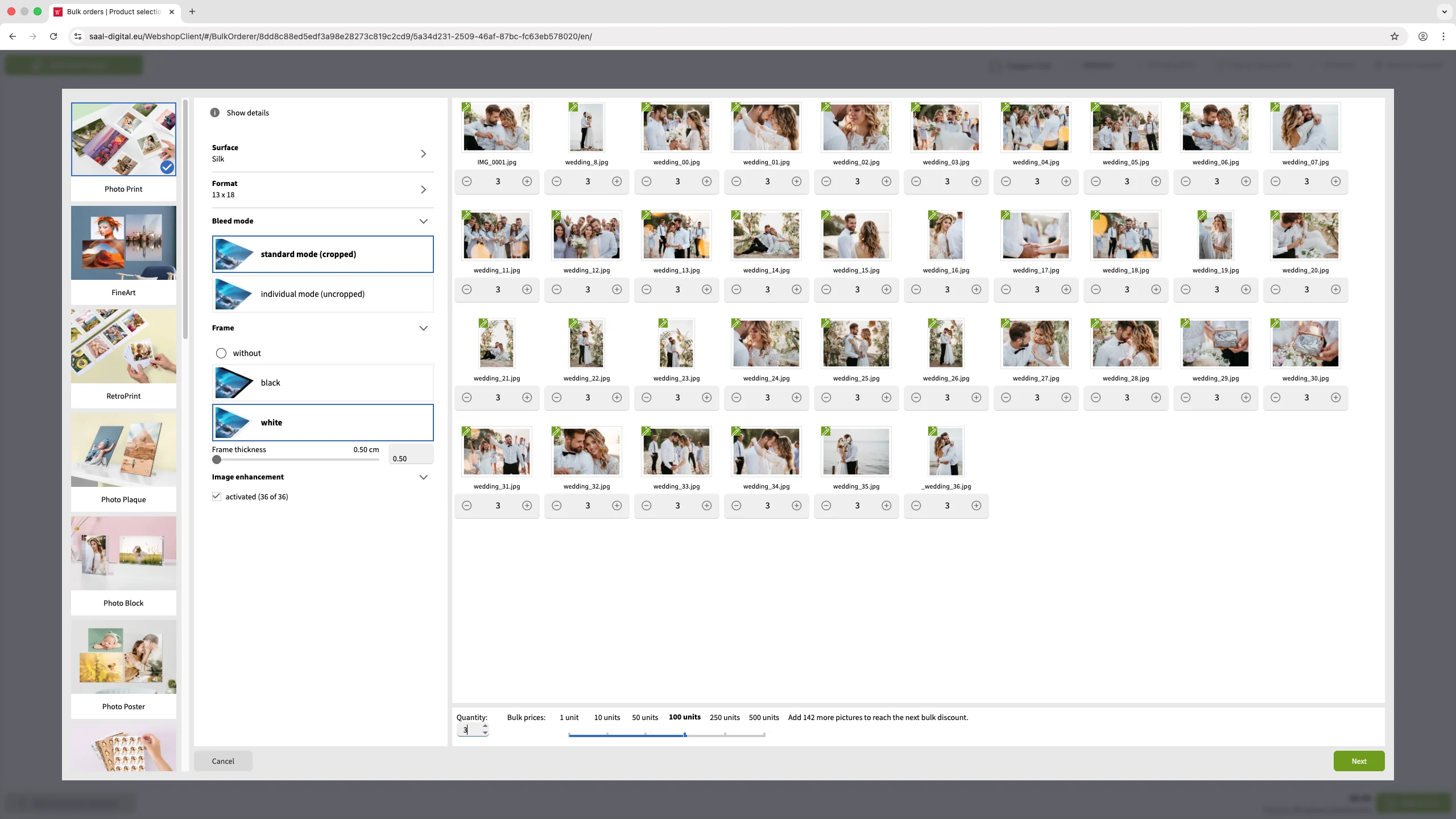
Dešiniajame stulpelyje rodomos visos pasirinktos ir pridėtos nuotraukos. Galite reguliuoti kiekvienos nuotraukos kopijų skaičių keisdami po ja esančią reikšmę. Galite spustelėti minuso arba pliuso piktogramą arba įvesti skaičių rankiniu būdu. Norėdami ištrinti nuotrauką, užveskite ant jos pelę. Dešiniajame viršutiniame dešiniajame vaizdo kampe atsiras šiukšliadėžės piktograma. Spustelėkite ją, kad pašalintumėte vaizdą iš atrankos.
Norėdami nustatyti vienodą kopijų skaičių visoms pasirinktoms nuotraukoms, įveskite norimą kiekį į meniu apačioje esantį laukelį Quantity (kiekis). Kopijų skaičių galite pakeisti ir vėliau.
Prie kiekvienos nuotraukos viršutiniame kairiajame kampe yra spalvotas langelis, nurodantis vaizdo kokybę pagal pasirinktą gaminį. Jei įjungta vaizdo gerinimo funkcija, šiame langelyje bus matoma burtų lazdelės piktograma. Spustelėdami šį kvadratėlį galite įjungti arba išjungti vaizdo gerinimą. Uždėjus pelės žymeklį ant kvadratėlio, bus rodoma vaizdo kokybė ir vaizdo pagerinimo būsena.

Spustelėjus pelės klavišą ant nuotraukos, atveriamas langas su informacija ir įrankiais, skirtais nuotraukai redaguoti. Kairėje rasite mygtukus su atitinkamais įrankiais; dešinėje matysite vaizdo peržiūrą su jo apkarpymo rėmeliu, iliustruojančiu vaizdo langelį. Norėdami keisti vaizdo langelį, braukite pele per mažus kvadratėlius mėlyname rėmelyje, kol žymeklis pasikeis į dvigubą rodyklę. Laikykite nuspaudę pelės mygtuką ir vilkite žymeklį į šonus, kad pakeistumėte rėmelio dydį. Norėdami pakeisti vaizdo langelio padėtį, užveskite ant jo, kol žymeklis pasikeis į kryžiuką, tada laikykite nuspaudę pelės mygtuką ir vilkite vaizdą į naują padėtį.
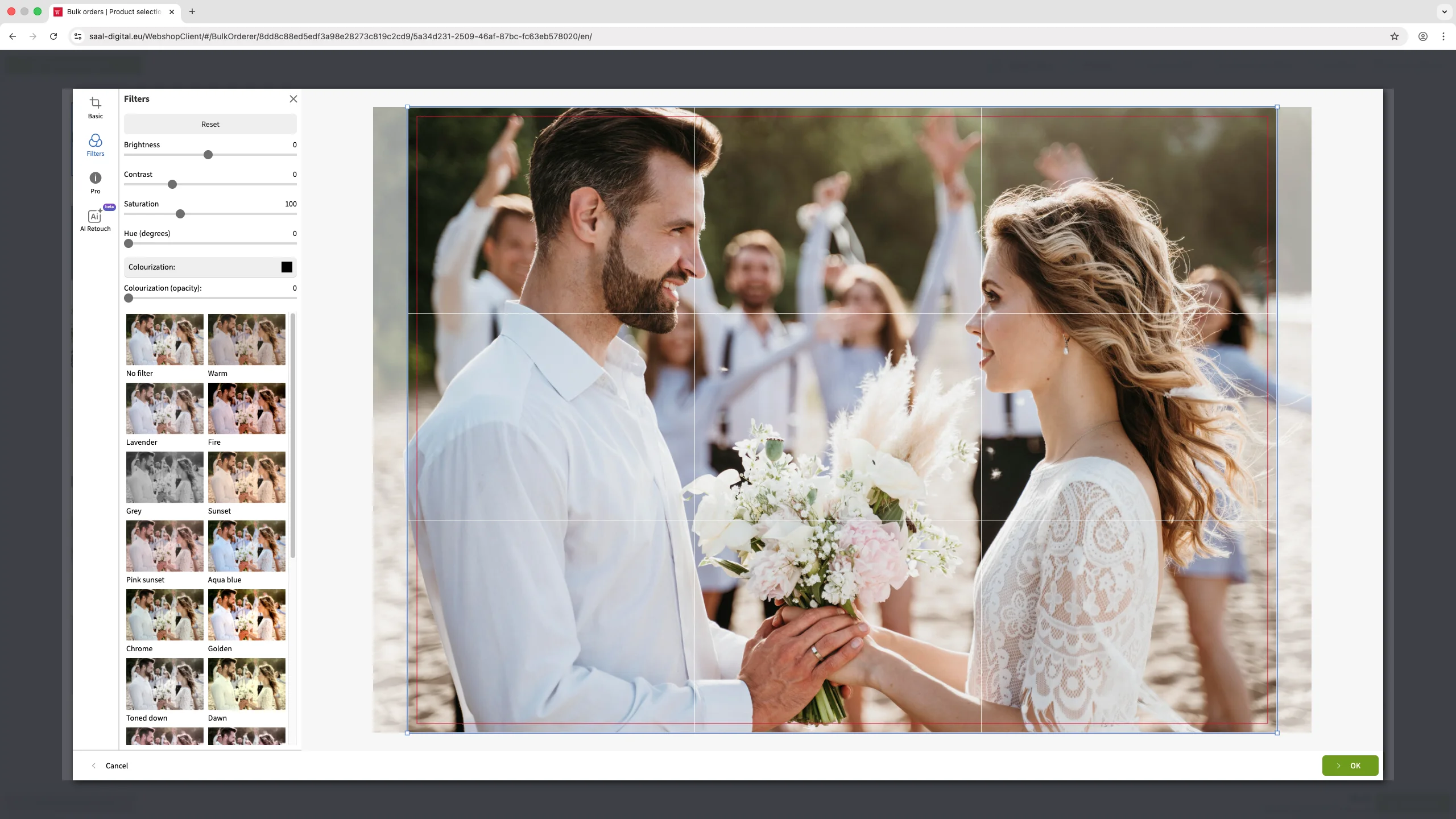
Pagrindinis: šis skyrius pasirinktas pagal numatytuosius nustatymus. Čia yra įrankių, kuriais galite apversti vaizdą vertikaliai arba horizontaliai, pasukti jį 90 laipsnių kampu ir pasirinkti tinklelį. Galite pasirinkti trečdalių taisyklę, aukso pjūvio taisyklę arba be tinklelio.
Filtras: Paspaudus šią parinktį, pateikiamas visas filtrų įrankių rinkinys. Galite reguliuoti ryškumą, kontrastą, sodrumą ir atspalvį arba net pasirinkti spalvinimą.
Pro: čia rasite išsamią informaciją apie vaizdą ir jo histogramą. Taip pat galite pažymėti arba panaikinti vaizdo pagerinimo funkciją ir patikrinti vaizdo kokybę.
AI retušuotas: Jei norite pašalinti foną, pridėti nuotraukos bruožų ar atlikti kitus pakeitimus naudodami mūsų AI įrankį, tiesiog įveskite norimus pakeitimus į laukelį. Programinė įranga pakoreguos vaizdą taip, kaip pageidaujama. Pastaba: naudojant AI funkciją gali būti mažesnė raiška.
Spustelėkite Toliau, kad išsaugotumėte pakeitimus, arba Atšaukti, kad jų atsisakytumėte.
Baigę konfigūruoti gaminį, spustelėkite Toliau. Visi pasirinkti vaizdai bus rodomi skirtuke su fotografijos gaminio pavadinimu. Nuotraukas galite parodyti arba paslėpti spustelėję rodyklę kairėje gaminio pavadinimo pusėje. Norėdami pridėti arba pašalinti vienetus iš nuotraukos, spustelėkite nuotraukos apačioje esantį mygtuką + arba -.
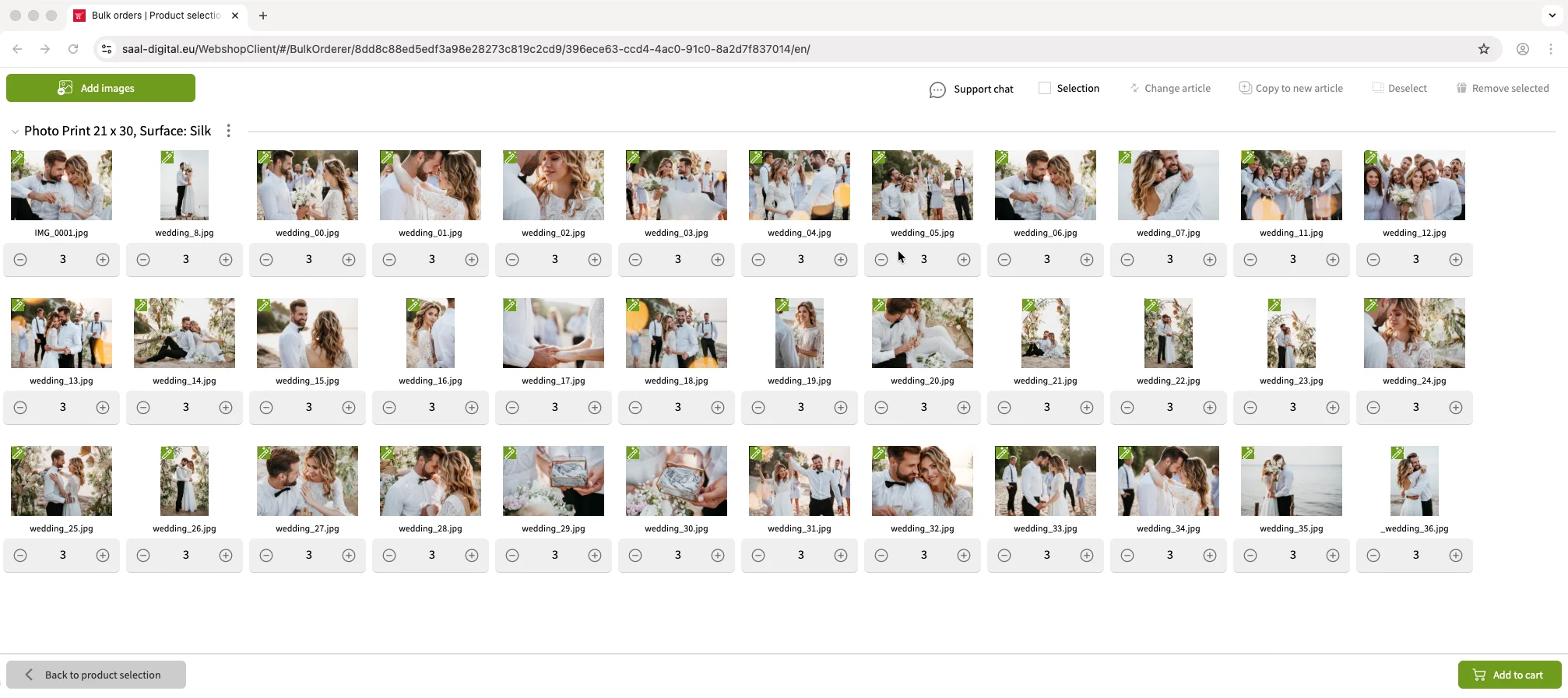
Jei į tą patį arba naują gaminį norite įtraukti daugiau nuotraukų, spustelėkite viršutiniame kairiajame kampe esantį mygtuką Add Images (pridėti vaizdų) ir atlikite tą patį veiksmą.
Keisti straipsnį
Galite keisti jau pridėtų nuotraukų gaminį, dydį arba konfigūraciją. Jei norite pakeisti visus vaizdus, esančius kortelėje, spustelėkite šalia gaminio pavadinimo esantį trijų taškų mygtuką ir pasirinkite mygtuką Keisti straipsnį. Bus pateiktas meniu, kuriame galėsite pasirinkti norimą gaminį ir visų vaizdų konfigūraciją.
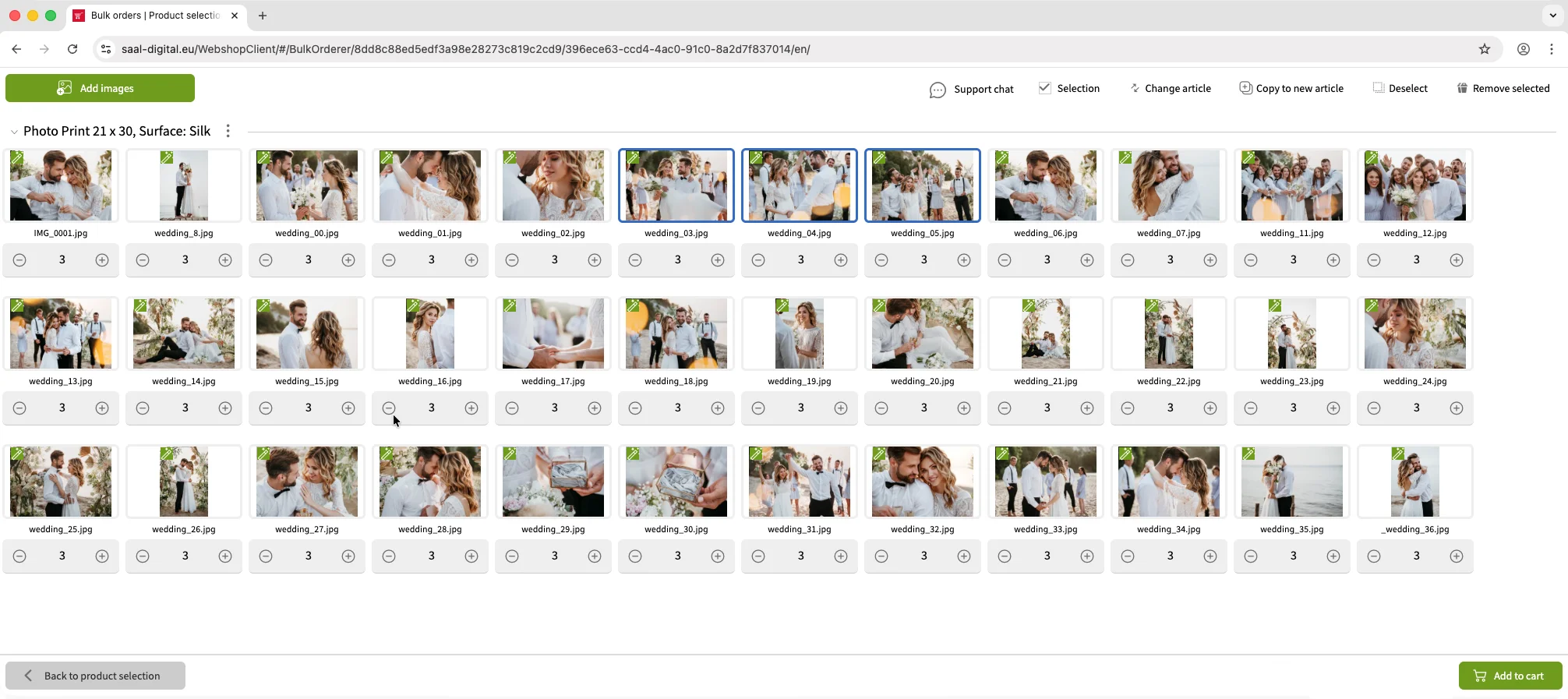
Jei norite pakeisti tik kai kurių nuotraukų gaminį arba formatą, pirmiausia spustelėkite viršutiniame dešiniajame kampe esantį žymimąjį langelį Selection (Pasirinkimas). Taip galėsite pasirinkti konkrečias nuotraukas jas spustelėdami. Pasirinktos nuotraukos bus paryškintos mėlynai. Tada spustelėkite viršutiniame dešiniajame kampe esantį mygtuką Keisti straipsnį. Taip bus atvertas meniu, kuriame galėsite pasirinkti pasirinktų nuotraukų gaminį ir konfigūraciją. Kai būsite pasiruošę, spustelėkite Next (toliau). Pasirinktos kategorijos nuotraukos bus rodomos naujame skirtuke ir bus pašalintos iš ankstesnio pasirinkimo.
Kopijuoti į naują straipsnį
Jei norite užsakyti tas pačias nuotraukas kaip kitą straipsnį, pasirinkite norimas nuotraukas iš dabartinio pasirinkimo ir spustelėkite viršutiniame dešiniajame kampe esantį mygtuką Copy to new article (kopijuoti į naują straipsnį). Atsidarys meniu, kuriame galėsite pasirinkti pasirinktų nuotraukų gaminį ir konfigūraciją. Pasirinkę spustelėkite Next (toliau). Pasirinktos nuotraukos bus įtrauktos į naują kortelę kaip sukonfigūruotas straipsnis, o originalūs pasirinkti vaizdai liks nepaliesti. ši funkcija ypač naudinga užsakant tą patį vaizdą skirtingais formatais.
Ištrinti nuotraukas
Jei norite pašalinti visas nuotraukas, esančias prekių pasirinkime, spustelėkite mygtuką su trimis taškais ir pasirinkite Ištrinti.
Norėdami pašalinti konkrečias nuotraukas, spustelėkite viršutiniame dešiniajame kampe esantį žymimąjį langelį Pasirinkti ir pasirinkite nuotraukas, kurias norite pašalinti. Pasirinktos nuotraukos bus paryškintos mėlynai. Pasirinkę spustelėkite viršutiniame dešiniajame kampe esantį mygtuką Pašalinti pasirinktą. Taip iš kategorijos bus pašalintos tik pasirinktos nuotraukos.
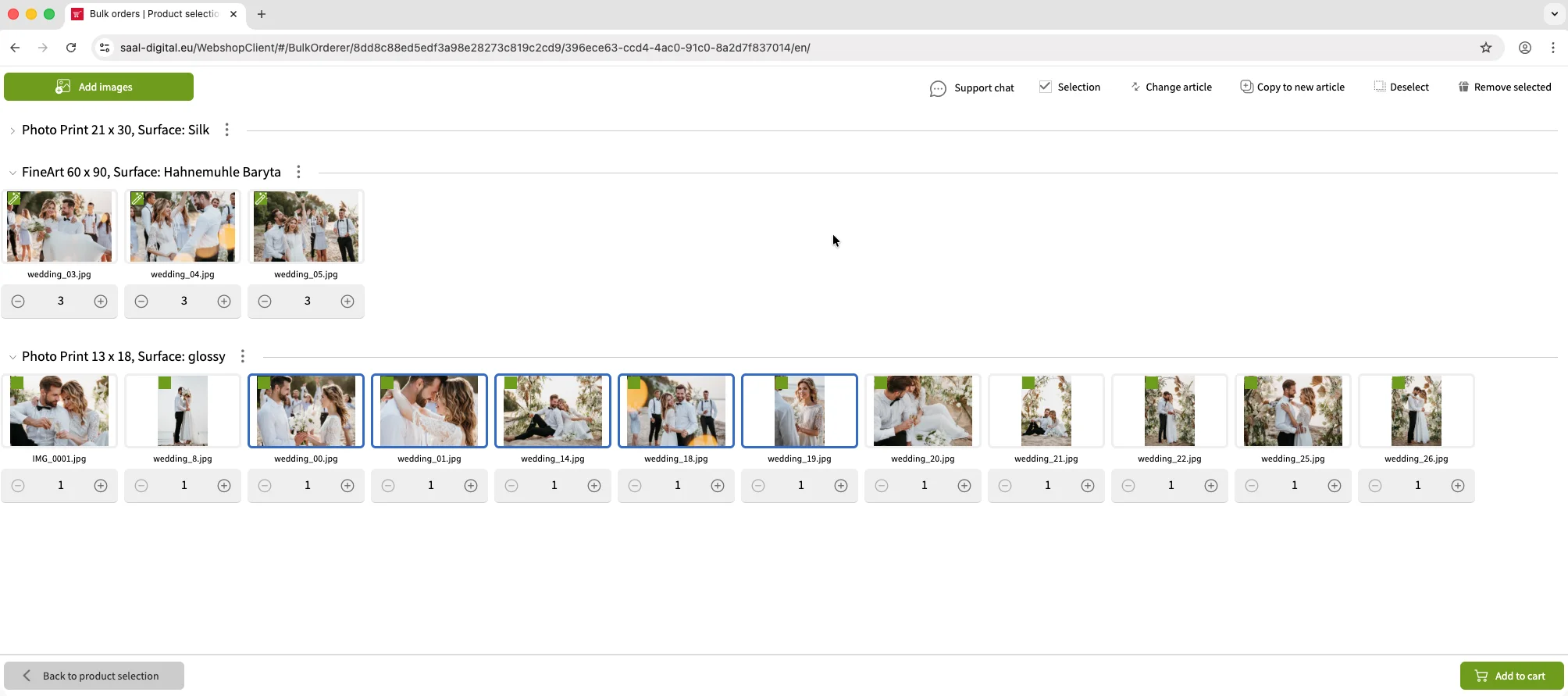
Kai baigsite, spustelėkite Į krepšelį.


 Pakeiskite savo šalį / kalbą