
Norėdami parduoti nuotraukų produktus, pirmiausia turite sukurti kainoraščius, kuriuose apibrėžiate visus parduodamų produktų kriterijus, jų savybes ir kainas. Sukūrus kainoraščius, jie bus prieinami naudoti jūsų galerijose, kai bus aktyvuota parinktis Leisti užsakymus.
Galite peržiūrėti mūsų vaizdo pamoką apie kainoraščius, kad greitai ir nuosekliai susipažintumėte su procesu, arba skaitykite toliau išsamų vadovą.
Visi sukurti kainoraščiai rodomi meniu Kainoraščiai Pardavimų skydelyje. Juos galima bet kada redaguoti paspaudus mygtuką Redaguoti. Galite sukurti tiek kainoraščių, kiek norite.
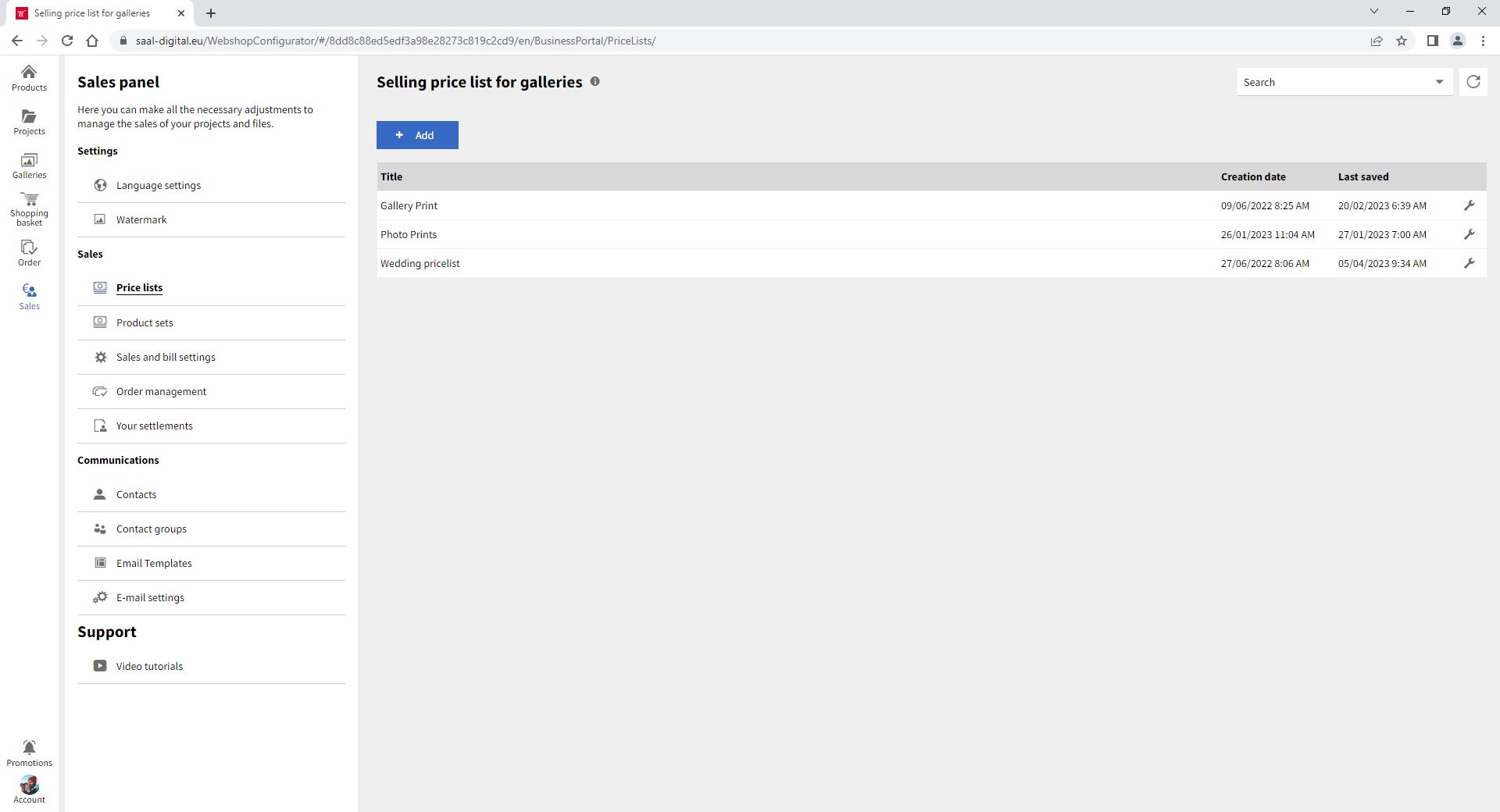
Norėdami sukurti kainoraštį, spustelėkite Pridėti. Atsidarys Naujas pardavimo kainų sąrašas meniu.
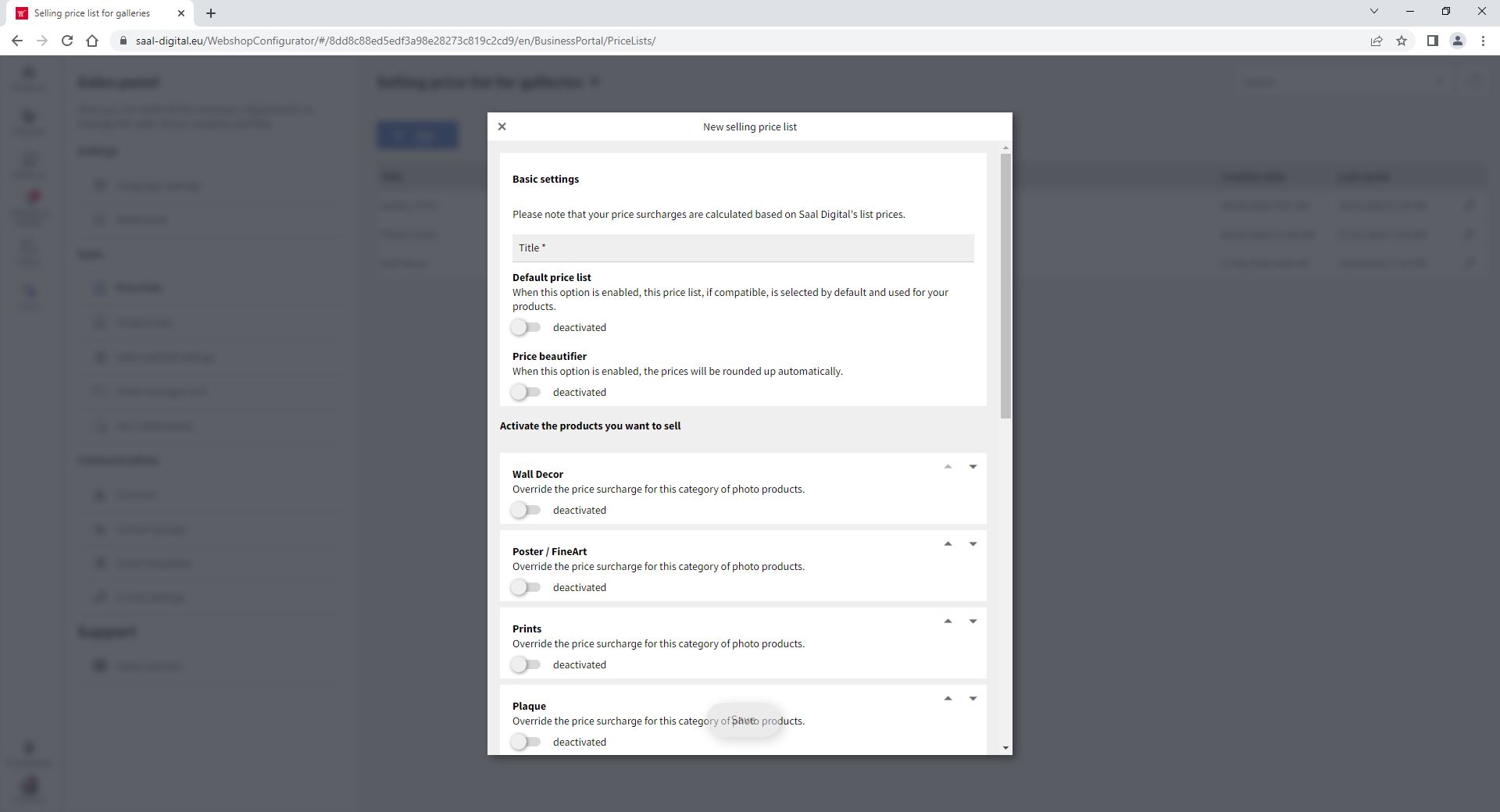
Pirmiausia reikia nustatyti Pagrindiniai nustatymai. Čia turite suteikti kainoraščiui pavadinimą. Šis pavadinimas bus matomas tik jums ir nebus bendrinamas su klientais. Galite nustatyti kainoraštį kaip numatytąjį. Tokiu būdu jis bus aktyvuotas pagal nutylėjimą, kai leisite komercializuoti vieną iš savo galerijų. Jei pageidaujate, galite aktyvuoti Kainų gražintuvas, kad kainos būtų automatiškai suapvalintos.

Žemiau Pagrindiniai nustatymai rasite skirtingas galimas nuotraukų produktų kategorijas. Turite aktyvuoti tas, kurias norite įtraukti į savo kainoraštį.
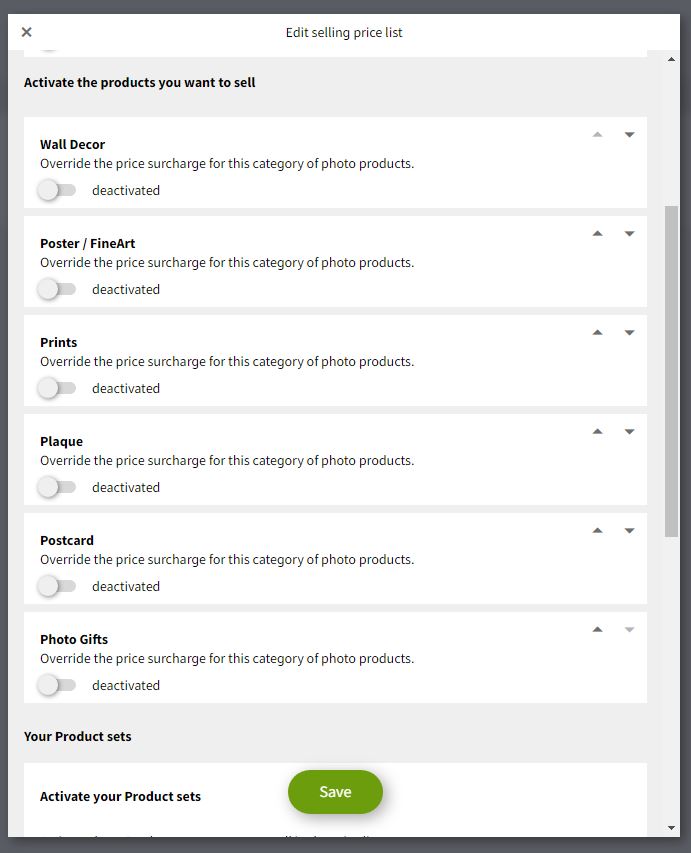
Aktyvavus produktų kategoriją, atsiras naujų parinkčių. Galite atskirai aktyvuoti arba išjungti kiekvieną kategorijoje esantį produktą.

Taip pat galite keisti nuotraukų produktų rodymo tvarką, kad pasirinktas produktas būtų rodomas pirmas. Norėdami tai padaryti, spustelėkite rodykles, esančias dešinėje kiekvieno produkto pusėje, ir perkelkite jį aukštyn arba žemyn pagal poreikį.
Galite keisti tiek nuotraukų produktų kategorijų, tiek pačių produktų kategorijoje rodymo tvarką.
Galite nustatyti priedą kiekvienam produktui. Šis priedas pridedamas prie produkto pirkimo kainos ir atitinka jūsų uždarbį už kiekvieną parduotą produktą. Galite apibrėžti skirtingus priedų tipus.
Pagal nutylėjimą pasirinkta Nustatykite kiekvieno produkto kainą parinktis, leidžianti rankiniu būdu nustatyti pardavimo kainą kiekvienam produktui. Paspaudę Konfigūruoti, pamatysite to produkto konfigūracijos skydelį.

Čia galite konfigūruoti viską, kas susiję su nuotraukų produktu, ir matyti išsamią informaciją apie jo kainą:
Saal Digital Kainoraščio kaina: Rodo konkretaus produkto kainą Saal Digital.
Pirkimo kaina: Nurodo pirkimo kainą, už kurią produktas jums pagaminamas.
Pardavimo kaina: Kaina, kurią nustatote konkrečiam produktui. Tai kaina, kuri bus rodoma galerijoje su šiuo kainoraščiu.
Pelnas: Parodo pelną, kurį gausite pagal nustatytą pardavimo ir pirkimo kainą.
Galite aktyvuoti arba išjungti kiekvieną straipsnį pagal poreikį. Pagal nutylėjimą visi nuotraukų produkto straipsniai yra pažymėti su iš anksto nustatyta pardavimo kaina ir pelnu. Priedą visiems straipsniams galite lengvai pakeisti absoliučiu arba procentiniu tipu pirmame skydelyje.

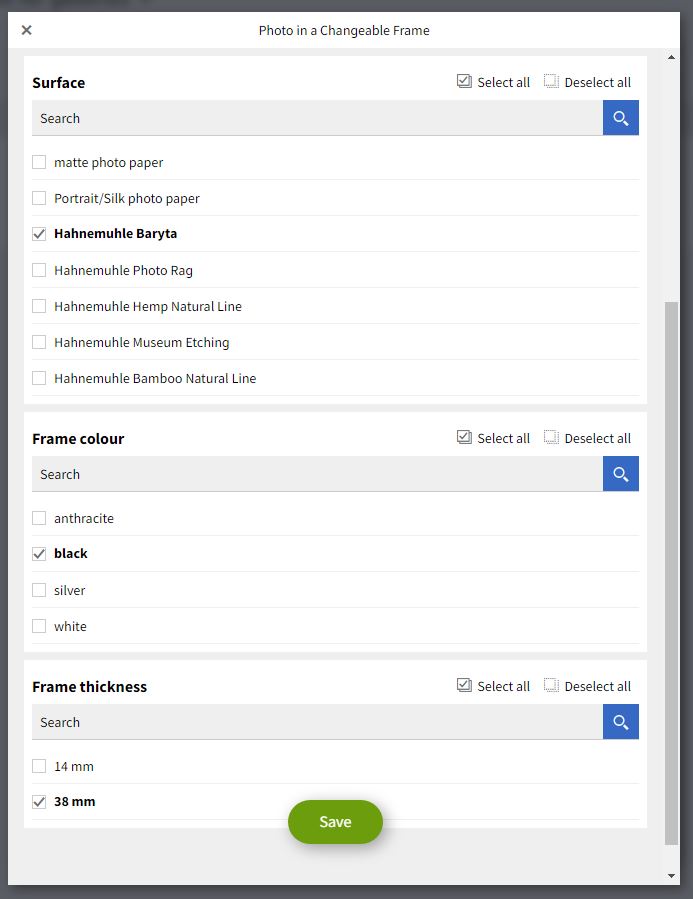
Galite nustatyti konkrečią konfigūraciją, kuri bus pasirinkta pagal nutylėjimą, kai bus pasirenkama pirkimui Galerijoje.

Galite naudoti filtrus ir paieškos įrankį, kad greitai rastumėte visus straipsnius su norimomis savybėmis. Tai leidžia lengvai aktyvuoti tik tuos straipsnius, kurie atitinka jūsų pageidavimus.

Taip pat galite nustatyti galutinę kiekvieno parduodamo straipsnio kainą tiesiog įvesdami reikšmę stulpelyje Pardavimo kaina. Kai baigsite nustatymus, spustelėkite Išsaugoti.
Be Nustatykite kiekvieno produkto kainą parinkties, galite pasirinkti absoliutus, kur galite nustatyti fiksuotą priedą, ir procentais, kur galite nustatyti procentinį priedą. Atkreipkite dėmesį, kad jei priedas pridedamas čia, kainoraštyje, bus atsižvelgiama į produkto Saal Digital Kainoraščio kaina. Jei norite atsižvelgti į Pirkimo kaina, turite atidaryti konfigūratorių ir ten nustatyti kainą.
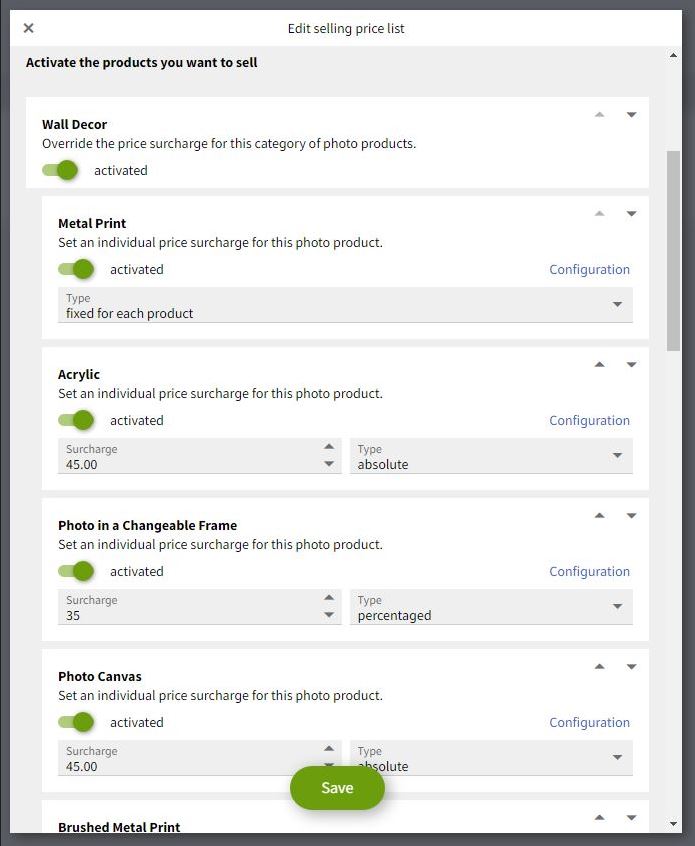
Pasirinkus šias parinktis, galite spustelėti Konfigūruoti, kad aktyvuotumėte arba išjungtumėte įvairias kiekvieno produkto konfigūracijos parinktis. Priklausomai nuo konfigūruojamo produkto, rasite skirtingas pritaikymo galimybes. Kai viską nustatysite, turite išsaugoti konfigūraciją.
Sukūrę kainoraštį, galite jį bet kada redaguoti arba ištrinti. Norėdami tai padaryti, spustelėkite veržliarakčio piktogramą, esančią dešinėje pusėje.
Redaguokite viską, ką norite, o jei norite ištrinti, viršuje dešinėje rasite šiukšliadėžės piktogramą.
Kainoraštį galima bendrinti su savo klientais. Norėdami tai padaryti, sukurkite galeriją su konkrečiu kainoraščiu, kurį norite bendrinti, ir galerijos nustatymuose įjunkite užsakymų priėmimą. Tada pasiekite galeriją per bendrinamą nuorodą (kliento peržiūra), spustelėkite trijų taškų meniu viršutiniame dešiniajame kampe ir pasirinkite Kainos. Bus atverstas puslapis, kuriame rodomos visos galerijos kainoraštyje sukonfigūruotos kainos. Šią nuorodą galite tiesiogiai bendrinti su savo klientais, jei pageidaujate. Atkreipkite dėmesį, kad visi atnaujinimai iš karto atsispindi, todėl pasenę kainoraščiai niekada nebus platinami.
Atkreipkite dėmesį, kad "Saal Digital" profesionali paskyra automatiškai taiko 35 % nuolaidą nurodytoms kainoms. Todėl kainos, rodomos stulpelyje Pirkimo kaina, jau yra su šia nuolaida ir yra mažesnės nei "Saal Digital" nurodytos kainos. Atkreipkite dėmesį, kad Pirkimo kaina bus matoma jums, kai pasirinkta Nustatykite kiekvieno produkto kainą parinktis. Tai suteikia jums, turintiems "Saal Digital" profesionalią paskyrą, lankstumą nustatyti kiekvieno straipsnio Pardavimo kaina žemiau "Saal Digital" nurodytos sumos, nors svarbu suprasti, kad tai gali lemti mažesnes pajamas.
Atkreipkite dėmesį, kad jei kainoraštyje pasirinkta absoliutus arba procentais parinktis, turėsite atidaryti Konfigūruoti ir ten išsaugoti pakeitimus, kad būtų atsižvelgta į pirkimo kainą ir jūsų nuolaidą. Rekomenduojame pasirinkti Nustatykite kiekvieno produkto kainą parinktį, kad turėtumėte visišką kontrolę ir aiškią galutinės produkto kainos apžvalgą.
Apsvarstykite galimybę naudoti Nustatykite kiekvieno produkto kainą kainą, kai norite tiksliai kontroliuoti atskirų produktų kainodarą pagal jų unikalius bruožus ir vertę. Šį kainodaros metodą galite pasirinkti, jei turite riboto tiražo ar išskirtinę nuotraukų kolekciją su ypatingomis savybėmis, kurios išskiria jas iš kitų jūsų pasiūlymų. Fiksuota kiekvienam produktui kainodara leidžia strategiškai pozicionuoti tam tikras nuotraukas už aukštesnę kainą, išlaikant nuoseklią kainų strategiją likusiam jūsų portfeliui.
Apsvarstykite galimybę naudoti procentinį priedą, kai norite pasiūlyti lankstesnę kainodarą pagal nuotraukų vertę ar dydį. Procentiniai priedai leidžia proporcingai koreguoti skirtingų nuotraukų produktų kainas, atsižvelgiant į gamybos sąnaudų skirtumus, išlaikant pastovų pelno maržą. Šis metodas ypač tinka, jei siūlote platų įvairios kokybės ir dydžio produktų asortimentą, suteikdami klientams galimybę pasirinkti geriausiai jų biudžetą ir poreikius atitinkančią parinktį.
Absoliutus priedas tinka, kai norite nustatyti fiksuotą bazinį pelną už nuotraukas ir padengti papildomas išlaidas, kurios nepriklauso nuo dydžio ar vertės. Naudokite absoliutų priedą, kad užtikrintumėte, jog tam tikros išlaidos būtų tinkamai padengtos, nepasikliaujant tik produkto savybėmis. Absoliutūs priedai ypač naudingi, jei turite standartizuotus produktus su vienodomis gamybos sąnaudomis ir norite išlaikyti pastovią pelno maržą visiems savo pasiūlymams.
Be nuotraukų produktų, galite parduoti arba nemokamai pateikti savo skaitmeninius failus. Daugiau informacijos rasite straipsnyje Failų atsisiuntimas.
Jei siūlote atsisiuntimus už mokestį, taikomi paslaugų mokesčiai. Daugiau informacijos rasite straipsnyje: Paslaugų mokestis už atsisiuntimus
Galite nustatyti konkretų kainoraštį atskirai nuotraukai. Tai naudinga, pavyzdžiui, jei norite parduoti grupinę nuotrauką tam tikru formatu už tam tikrą kainą. Norėdami tai padaryti, atidarykite galeriją ir pasirinkite nuotrauką. Visa informacija apie nuotrauką bus rodoma dešiniajame meniu. Spustelėkite skirtuką Pardavimai, kad peržiūrėtumėte visą pardavimų informaciją. Čia rasite kainoraščio išskleidžiamąjį meniu.

Pagal nutylėjimą pasirinkta Naudoti galerijos kainoraštį. Jums tereikia pasirinkti kainoraštį, kurį norite aktyvuoti tai konkrečiai nuotraukai. Pasirinkę spustelėkite Išsaugoti pakeitimus.

Atidarę galeriją, matysite, kad pasirinkta nuotrauka siūlo produktus ir kainas iš to kainoraščio, kuris buvo priskirtas būtent šiai nuotraukai.
Be to, pateikiame keletą bendrų patarimų, kaip efektyviai nustatyti savo nuotraukų kainas:
Atminkite, kad kainodara yra dinamiška jūsų verslo dalis, todėl svarbu reguliariai peržiūrėti ir atnaujinti kainodaros strategiją, atsižvelgiant į besikeičiančias rinkos sąlygas, klientų atsiliepimus ir verslo tikslus.
Išsamią platformos apžvalgą rasite peržiūrėję mūsų pilnas Nuotraukų portalo nustatymo vaizdo pamokas.

Gaukite išskirtinių nuolaidų ir dizaino patarimų. Užsiregistruodami sutinkate su mūsų privatumo politika. Galite bet kada atsisakyti prenumeratos.














 Pakeiskite savo šalį / kalbą