
Professional Zone galite atsisiųsti InDesign šablonus įvairiems jūsų pasirinktiems fotoproduktams. Šablonai sukurti pagal tikslius fotoprodukto matmenis ir juose yra keletas gairių, kurios paaiškintos žemiau naudojant Fotoknygos šabloną.
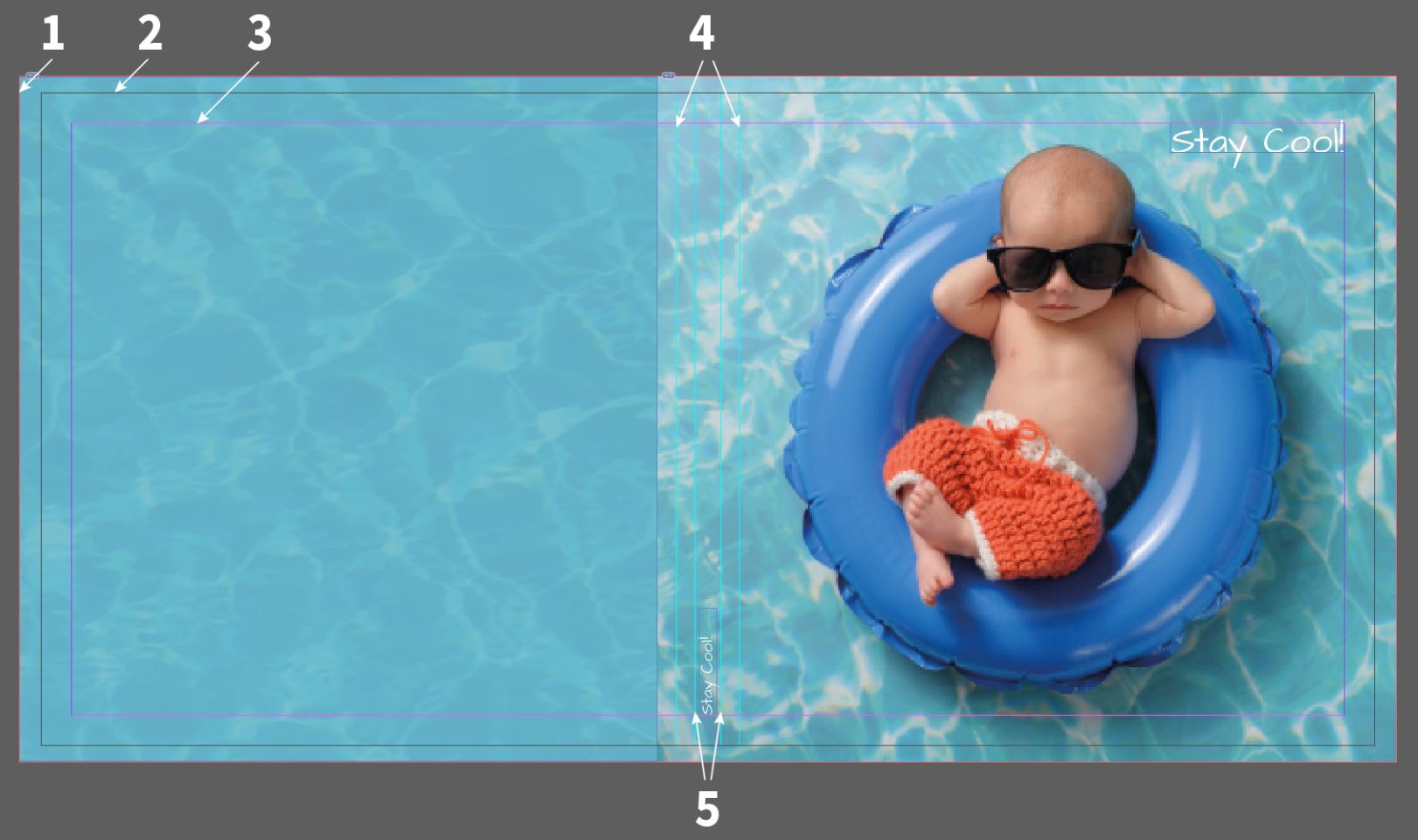
Atkreipkite dėmesį, kad dėl medžiagų apribojimų specialūs viršeliai leidžia naudoti tik tekstą ir iliustracijas, bet ne vaizdo failus. Vienintelės išimtys yra balta odinė oda ir akrilo arba šukuoto metalo spaudos viršeliai Professional Line fotoknygoms. Jei pasirinksite specialų viršelį, pvz., natūralų liną, jis turi būti kuriamas naudojant mūsų internetinį dizainerį. PDF įkėlimas specialiems viršeliams nepalaikomas. Tai daroma siekiant užtikrinti optimalų galutinio produkto atkūrimą.

Fotoknyga:
Naudojant PDF eksportavimo funkciją (rekomenduojama naudojant InDesign ir QuarkXPress), siūlome eksportuojant pasirinkti Aukštos kokybės spausdinimą arba naudoti mūsų Adobe PDF Saal Digital išankstinį nustatymą. Išvestyje pakeiskite tikslinę spalvų erdvę į RGB spalvų erdvė — sRGB IEC61966-2.1 (žr. ekrano nuotrauką žemiau). Jei naudojate Dvigubų puslapių funkciją (fotoknygoms) su maketavimo programa, pvz., QuarkXPress ar InDesign, įsitikinkite, kad pažymėtas Spausdinimo lapai (QuarkXPress = Montavimo paviršiai) langelis. Svarbu, kad kiekvieną dvigubą puslapį gautume kaip atskirą puslapį PDF faile.
Atkreipkite dėmesį, kad Naudoti dokumento sąsajos nustatymus žymimasis langelis yra aktyvuotas, kai naudojate mūsų šablonus (žr. ekrano nuotrauką žemiau).
Jums nereikia sujungti PDF failų (dvigubo puslapio viršelio ir vidinių puslapių), galite įkelti ir 2 atskirus PDF failus.
Prieš įkeliant visada optimizuokite savo PDF, kad sumažintumėte duomenų kiekį ir konvertuotumėte visas kaukes, skaidrumus bei metaduomenis, kurie gali sukelti problemų importavimo metu.

Apipjovimas (PDF eksportui): PDF eksporto lauke Žymės ir apipjovimai naudokite Naudoti dokumento sąsajos nustatymus žymimąjį langelį, jei apipjovimą jau apibrėžėte dokumente.

Adobe PDF išankstiniai nustatymai: Kad išvengtumėte problemų ruošiant spausdinamus duomenis, taip pat siūlome nemokamai atsisiųsti mūsų Saal Digital PDF eksporto darbo nustatymus. Juos galite naudoti visose InDesign versijose. Atsisiųskite darbo nustatymus čia ir įdiekite juos savo kompiuteryje.
Norėdami įkelti darbo nustatymus InDesign ar Photoshop programoje, spauskite Failas ir Adobe PDF išankstiniai nustatymai pasirinkite Apibrėžti. Tada spauskite Įkelti ir pasirinkite Saal Digital.joboptions iš išsaugotos vietos savo kompiuteryje.
Dabar galite pasirinkti Saal Digital profilį skiltyje Adobe PDF išankstiniai nustatymai ir eksportuoti savo PDF.


Profesionalūs fotografai gauna išskirtines nuolaidas, pavyzdžių produktų privalumus ir specialią parduotuvės bei galerijos sistemą — visa tai vienoje profesionalo paskyroje.

Gaukite išskirtinių nuolaidų ir dizaino patarimų. Užsiregistruodami sutinkate su mūsų privatumo politika. Galite bet kada atsisakyti prenumeratos.














 Pakeiskite savo šalį / kalbą